使い方ガイド
目次
メトロノームを鳴らす
再生ボタンを押すと、すぐに鳴り始めます。音を消していても、中央のブロックや譜面の光でテンポが目で分かります。

- 再生ボタン(パソコンは Space キー)で再生・停止します
- テンポの定規をドラッグするか、両脇の −・+ で 1 ずつ変えます(長押しで続けて変わります)
- テンポの数字を押すと、数字で入力したり、20〜200 のプリセットから選んだりできます
- 曲に合わせて TAP を何回か押すと、そのテンポを計れます
テンポの合わせ方
合わせやすい方法でテンポを変えられます。再生中に変えても、音は途切れません。
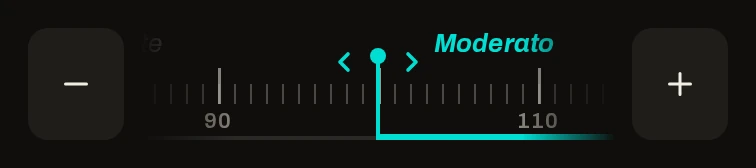

- 定規:ドラッグやクリックのほか、マウスのホイールや矢印キーでも動かせます
- 数字:スマートフォンでは、数字を上下にスワイプしても変えられます。押すと「テンポを選ぶ」が開き、数字の入力・プリセット・最近使った BPM から選べます
- プリセット:20〜200 を 20 刻みで用意しています。パソコンでは定規の下に並び、キーボードの 1〜0 でも選べます
- 最近使った BPM:再生したテンポが並ぶので、前に使ったテンポにすぐ戻せます
- TAP:曲に合わせて押した間隔からテンポを計ります。押した回数も表示します(キーボードは T)。タップ判定がオンで再生している間は、テンポを変えずに音とのズレを見ます
測ることだけに使うタップで BPM を測るページもあります。測ったテンポをその場で鳴らしたり、半分や倍に切り替えたりできます。
速度記号とテンポの色
定規の目盛りには、Allegro などの速度記号の目安が付いています。今のテンポは、光や数字の色でも表します(遅いほど紫、速いほど赤に近い色)。
| 速度記号 | BPM | 意味 |
|---|---|---|
| Grave | 20〜39 | 重々しく |
| Largo | 40〜59 | 幅広く、ゆるやかに |
| Adagio | 60〜79 | ゆるやかに |
| Andante | 80〜99 | 歩くような速さで |
| Moderato | 100〜119 | 中くらいの速さで |
| Allegretto | 120〜139 | やや速く |
| Allegro | 140〜167 | 速く |
| Vivace | 168〜199 | 活発に |
| Presto | 200〜300 | 急速に |
速度記号と BPM の対応は、おおよその目安です。資料によって幅があり、曲や演奏によっても違います。この表は、tempofy の定規の区切りです。
拍子と刻み
拍子は 2/4・3/4・4/4・5/4・6/8・7/8、刻みは 4分・8分・16分・3連・32分から選べます。

- 拍子のボタンを押すと設定の「リズム」が開くので、拍子を選びます
- 刻みのボタンを押すたびに、4分 → 8分 → 3連 → 16分 と切り替わります(再生中でも変えられます)
- tempofy の 6/8・7/8 は 8 分音符を 1 拍として数え、刻みは 8分・16分・3連・32分になります。6/8 は付点 4 分音符の 2 拍で感じることが多い拍子で、楽譜のテンポが付点 4 分音符で書かれているときは、その数字の 3 倍が BPM です(上限は 300 BPM なので、付点 4 分音符で 100 までです)。6/8 は 1・4 拍目、7/8 は 1・3・5 拍目が最初から強い音です。7/8 のまとまりは曲によって違うので、強い音の位置はアクセントで変えられます
アクセント(強い音・弱い音・休符・タイ)
刻みの 1 音ずつに、強い音・弱い音・休符・タイを付けられます。
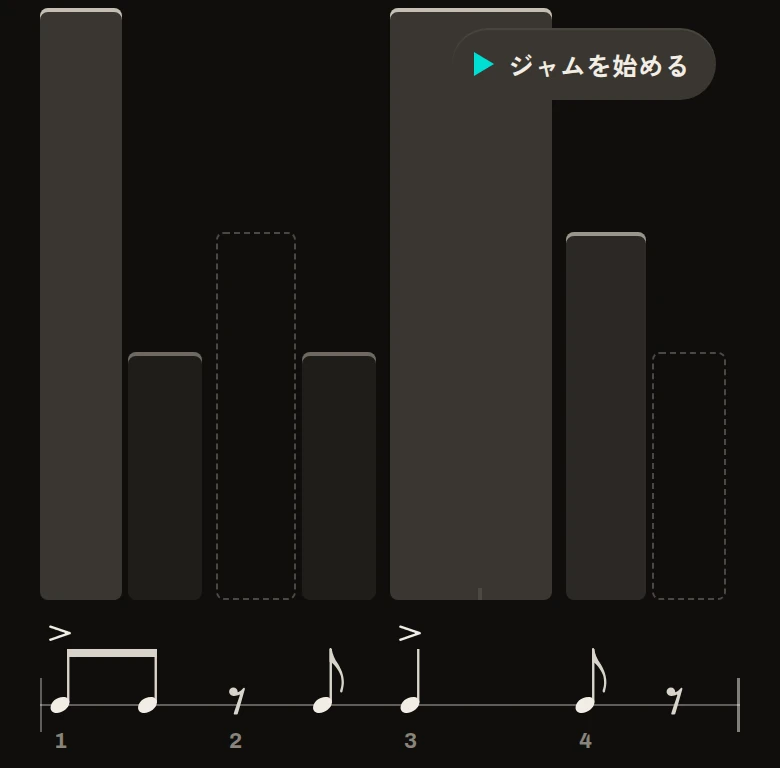
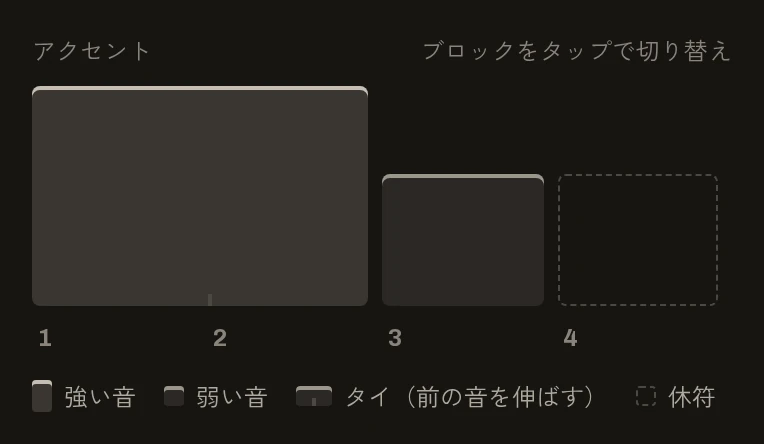
- 止めている間に中央のブロックを押すと、強い音 → 弱い音 → 休符 → タイ の順に切り替わります
- 1 音が小さくて押しにくいときは、拍を押すと拡大して、1 音ずつ選べます
- 変えた直後は「元に戻す」が 5 秒ほど出ます
- 再生中に変えたいときは、設定の「リズム」で拍を選び、下で 1 音ずつ切り替えます。リングとリニアのときは、図形の下の丸を押しても変えられます
タイは前の音を伸ばします(その音は鳴りません)。譜面では、伸ばした長さの音符(4 分音符や付点音符など)にまとめて書きます。再生中の中央のブロックは表示だけで、押しても変わりません。
ビートの見せ方
中央の表示は、見やすい形に変えられます。音を消して、光だけで練習することもできます。
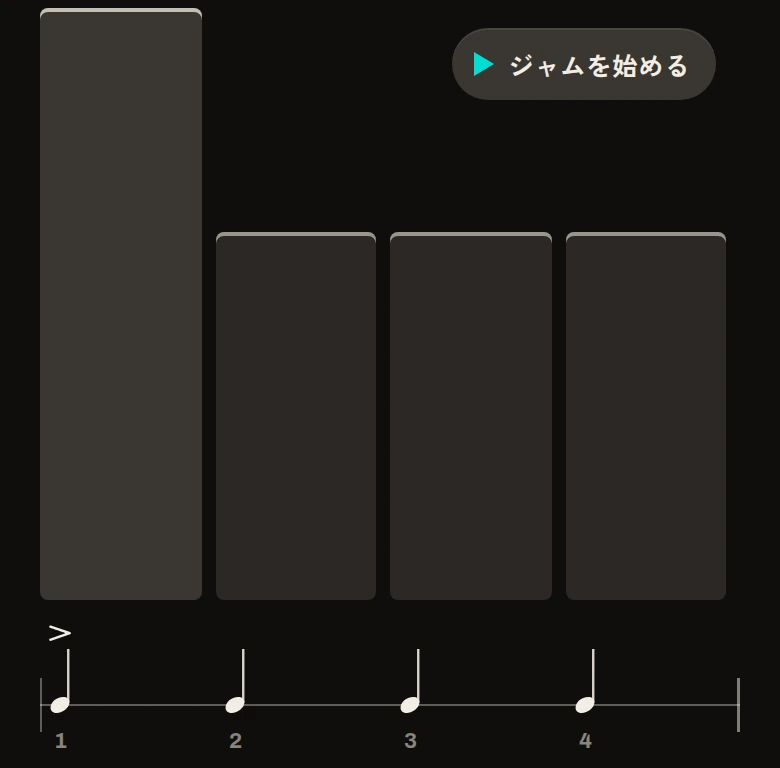
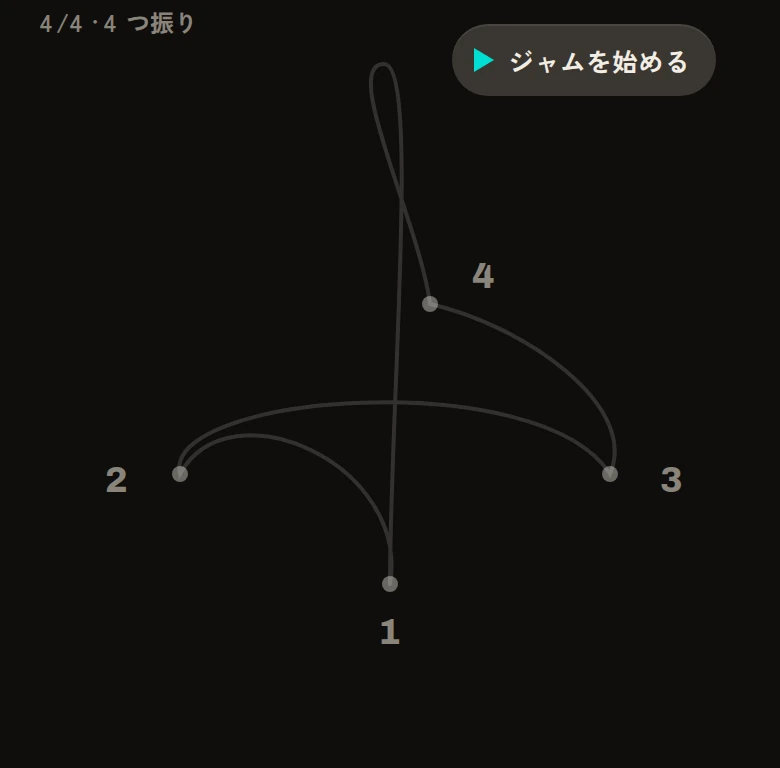
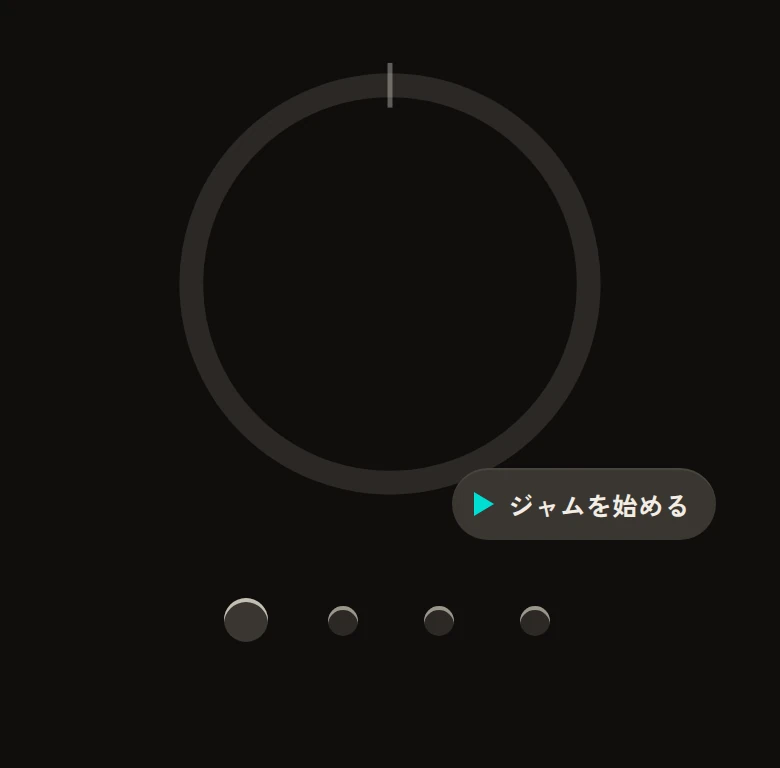
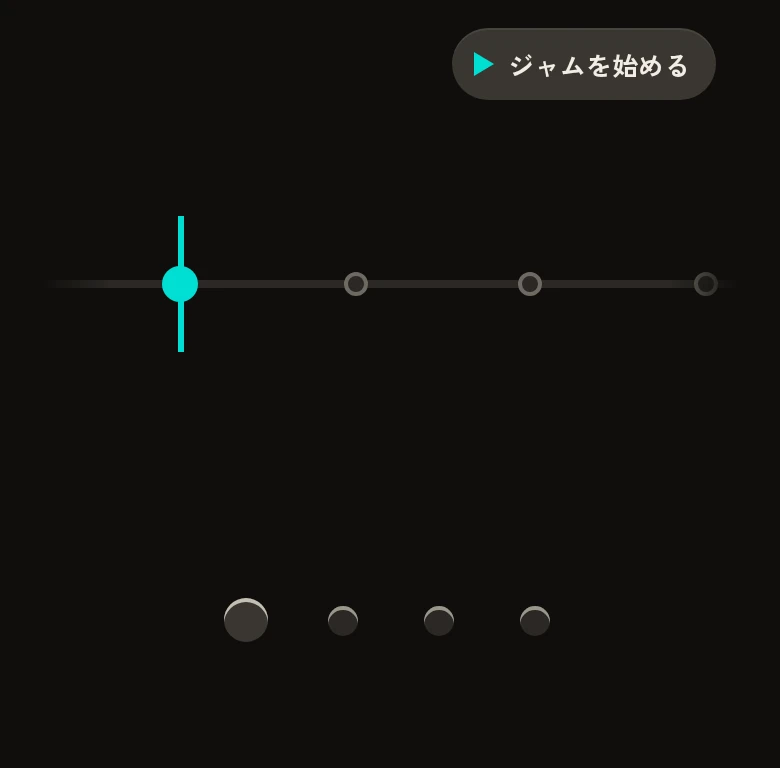
- 表示するもの(小節のとき):「ブロック」「両方(ブロック+譜面)」「譜面」から選べます。譜面だけにすると、譜面を大きく表示します
- 流れる小節(小節のとき):次に鳴る音が右から流れてきて、線に重なったときに鳴ります(リズムゲームのような見え方)。「流れる」でオン・オフを切り替えます
- ビートの形:「小節」「指揮図形」「リング」「リニア」から選べます。指揮図形は指揮棒の動きで拍を見せます(合奏・合唱の練習に)。リングは円の上を、リニアは一本の線の上を拍が進みます。スマートフォンでは、テンポの下の表示のボタンを押すたびに、ブロック+譜面 → 譜面だけ → ブロックだけ → 指揮図形 → リング → リニアの順に切り替わります(設定の「表示とフィードバック」でも選べます)。パソコンでは「ビートの見せ方」で選びます
- ビートの演出:「フル」は鳴らし続けるほど色と光が育ちます。「シンプル」は色を今のテンポの表示だけにします。スマートフォンでは設定の「表示とフィードバック」、パソコンでは「流れる」の隣の「演出」で切り替えます。譜面だけの表示はいつもシンプルです
端末で「動きを減らす」をオンにしていると、流れる小節は最初オフになり、光るのは拍の頭だけになります。ビートの演出は、設定にかかわらずシンプルで動きます。
音の設定
設定の「サウンド」で、音色や音量などを変えられます。

- 音色:クリック・ウッドブロック・ハイハットから選べます
- 音量:好みの大きさに合わせます
- 音のボタン:音だけを止めて、光だけで練習できます
- カウントイン:再生を始める前に 1 小節ぶん数えます
- バイブレーション:拍に合わせて端末を振動させます(Android)
iPhone・iPad では、消音モード(マナーモード)のスイッチが入っていると音が出ないことがあります。
音と表示のずれを合わせる
ワイヤレスイヤホンなどで音が遅れて聞こえるとき、光や流れを音に合わせて遅らせます。ずらすのは表示だけで、音のタイミングは変わりません。
- ふだんは自動で合わせます(端末が知らせる音の遅れを使います)
- ずれが残るときは、設定の「音と表示のずれ」で 10 ミリ秒ずつ微調整できます(スマートフォンはメニューの「その他」、パソコンは「その他」メニューからも開けます)
- 「タップで測って合わせる」では、音に合わせて 8 回、光に合わせて 8 回タップすると、ずれを測って合わせます(約 15 秒)

イヤホンをつなぎ替えたときは、自動で合わせ直します。
スピードトレーナー
決めた小節ごとに、テンポを自動で上げ下げします。難しいフレーズを少しずつ速くするときに便利です。

- 設定の「スピードトレーナー」を開きます(パソコン・タブレットは画面の右の列)
- 開始と目標の BPM、増分(何 BPM ずつ)と間隔(何小節ごと)を決めます
- 「加速」か「減速」を選んで再生すると、小節の頭でテンポが切り替わります
タップ判定
音に合わせて叩くと、音とのズレがメーターに出ます。チューナーの針のように、真ん中が音の位置で、左は早く、右は遅いタップです。

- 設定の「リズム練習」で「タップ判定」をオンにします(パソコン・タブレットは画面の右の列)
- 再生すると、1 小節数えてから判定が始まります。判定中は中央の表示の四隅が光り、「判定中」と叩いた回数(3 / 16 のように)が出ます
- 音に合わせて叩きます。叩く場所は中央の表示、「叩く」(再生中の TAP)、キーボードの T のどれでもかまいません
- 16 回叩くと、再生を止めなくても結果が言葉で出ます。止めると、まとめで 16 回以上のばらつき、24 回以上の走る・もたるを数字で見られます。ギャップ練習がオンのときは、走る・もたるの代わりに、音が戻ったときのズレが出ます。結果は保存しません

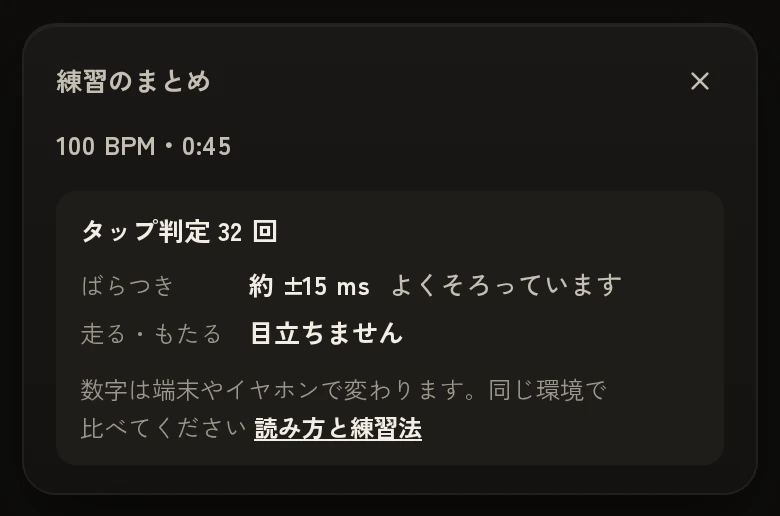
再生中に叩いても、テンポは変わりません。止めている間の TAP は、これまでどおりテンポを計ります。メーターが片側に寄るときは、先に音と表示のずれを合わせてください。練習の進め方はリズムが合わないときの練習法にまとめました。
ギャップ練習
決めた小節のあと、音と光が消えます。消えている間も同じテンポを保てるかを、音が戻ったときに確かめられます。
- 設定の「リズム練習」で「ギャップ練習」をオンにします
- 「鳴らす」(2・4・8 小節)と「消す」(1・2・4 小節)を選びます
- 再生すると、音が消えるまでの小節数が出ます。音が消えている間も同じテンポで数え続けます。ギャップ練習だけのときは判定せず、戻った音と自分の拍が合うかを自分で確かめます。タップ判定も一緒にオンにして叩き続けると、無音の間のズレをまとめで見られます
音が消えている間は、バイブレーションも止まります。スピードトレーナーと一緒に使うと、音が消えている間はテンポを変えません。
ジャム
16 小節、拍に合わせて叩きます。そろって叩けるほど音と色が増えていきます。タップ判定と同じ叩き方で、結果が点数になる遊びです。
- 止めているときに、中央の表示の「ジャムを始める」を押します。タップ判定かギャップ練習がオンのときは出ません
- 1 小節数えたら、拍に合わせて叩きます。叩く場所は中央の表示、「叩く」(再生中の TAP)、キーボードの T のどれでもかまいません
- そろって叩けるほど、キック、ハイハット、ベースと音が増えて、画面の色も強くなります。一番上は「全開」です。音を逃すと 1 段下がります
- 叩くたびに「ジャスト」「いい」「はやい」「おそい」「ミス」が出ます。16 小節で自動で止まり、点数と回数のまとめが出ます。「もう 1 回」ですぐ続けられます
判定は音との差ではなく、叩いている自分の拍を基準にします。イヤホンの遅れがあっても点数は下がりません。伴奏が鳴るのは 4/4 のときで、ほかの拍子はいつものクリックだけです。その回だけタップ判定とカウントインをオンにするので、設定は変わりません。結果は保存しません。
練習の記録
練習した時間とテンポを記録して、続けるほど上達が見えるようにします。
- 再生中は、再生ボタンの中に練習時間を表示します
- 3 分以上練習して止めると、練習時間とテンポをまとめた小さなカードが出ます。結果を共有することもできます。タップ判定で 16 回以上叩いたときは、3 分未満でも短いまとめが出ます
- 「30 秒以上続けた最速テンポ」を更新すると、お知らせします
- ログインすると練習が「練習レポート」に残り、日ごとの練習時間やテンポの移り変わりをグラフで見られます
マイプリセット
ログインしなくても、この端末に保存できます。
- 今の設定(テンポ・拍子・刻み・アクセント・音色など)に名前を付けて、マイプリセットに保存できます(20 件まで)
- メニューの「マイプリセット」から、呼び出し・並べ替え・名前の変更・削除ができます
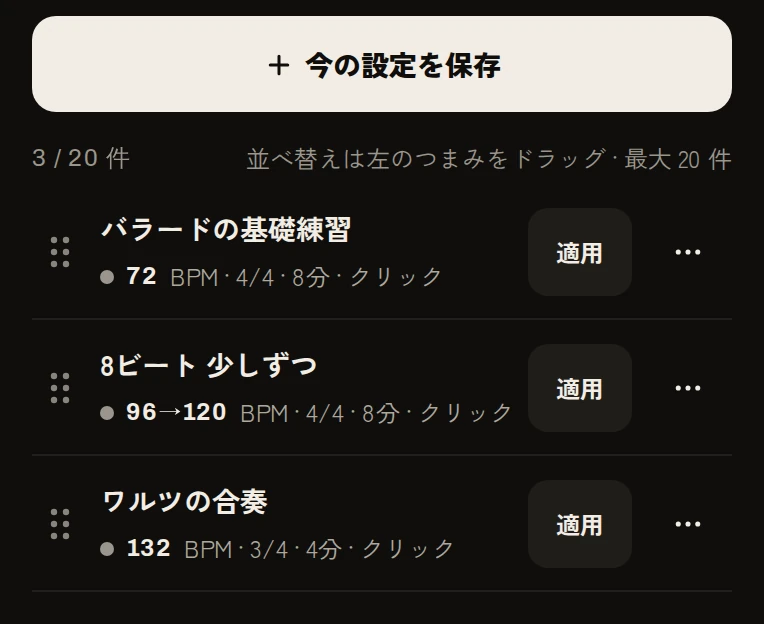
ログインすると、端末に保存した分をアカウントに移し、ほかの端末とも同期します。iPhone・iPad の Safari は、しばらく使わないと端末のデータを消すことがあるので、残しておきたい記録は、ログインしておくと安心です。ホーム画面に追加しても、Safari に保存した記録はアプリに引き継がれないことがあります。
共有
テンポや練習のやり方を、リンクで送れます。

- テンポを共有:今のテンポと、拍子・刻みなどの設定をリンクで送れます
- 練習メニューを送る:テンポの上げ方・アクセント・ひとことを入れたリンクを、先生から生徒へ、バンドの仲間へ送れます
- 受け取ったリンクを開くと、ボタンを 1 回押すだけで同じ設定で鳴らせます
パソコン・タブレットの画面
パソコンやタブレットの広い画面では、すべての操作が 1 画面に収まります。
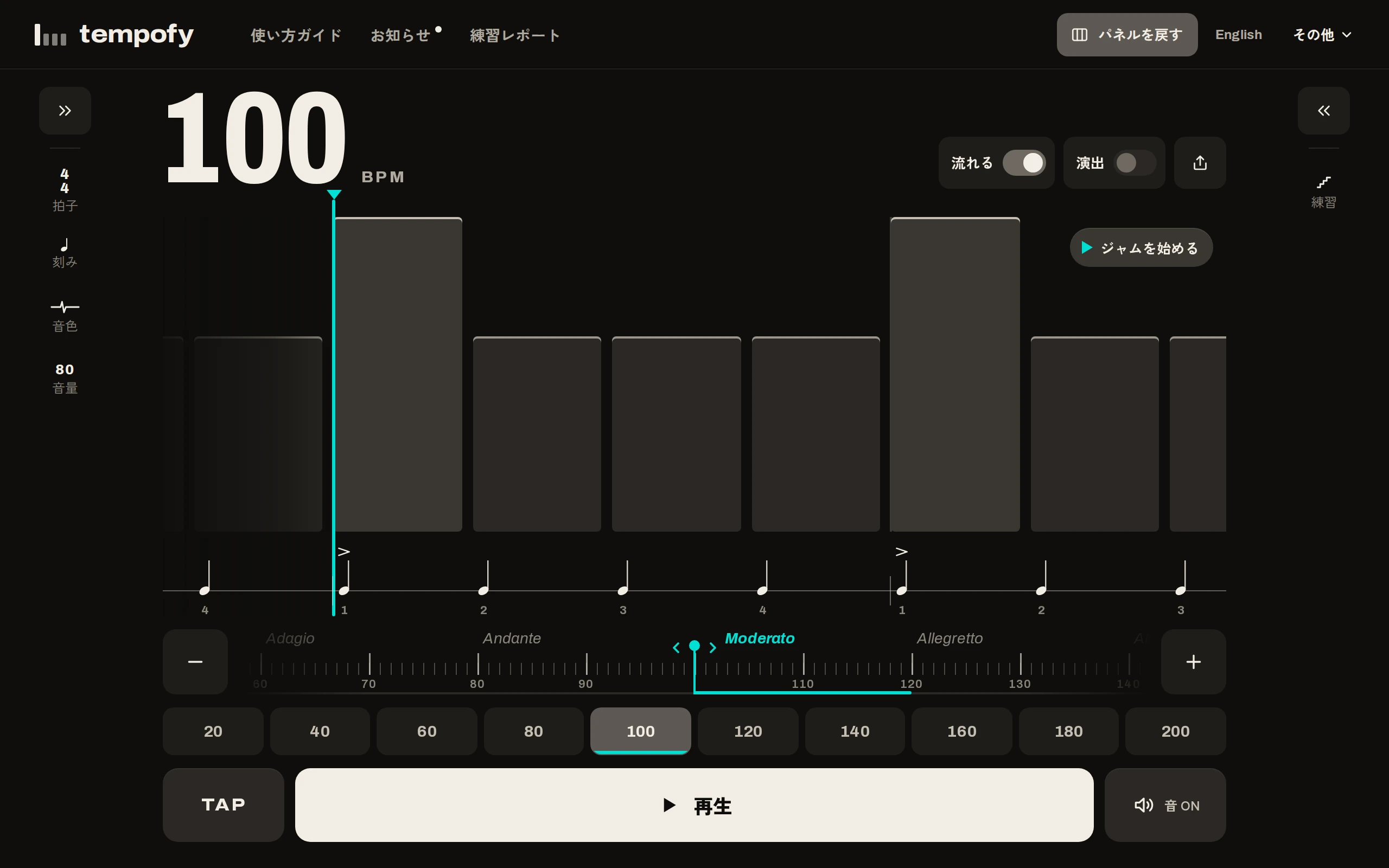
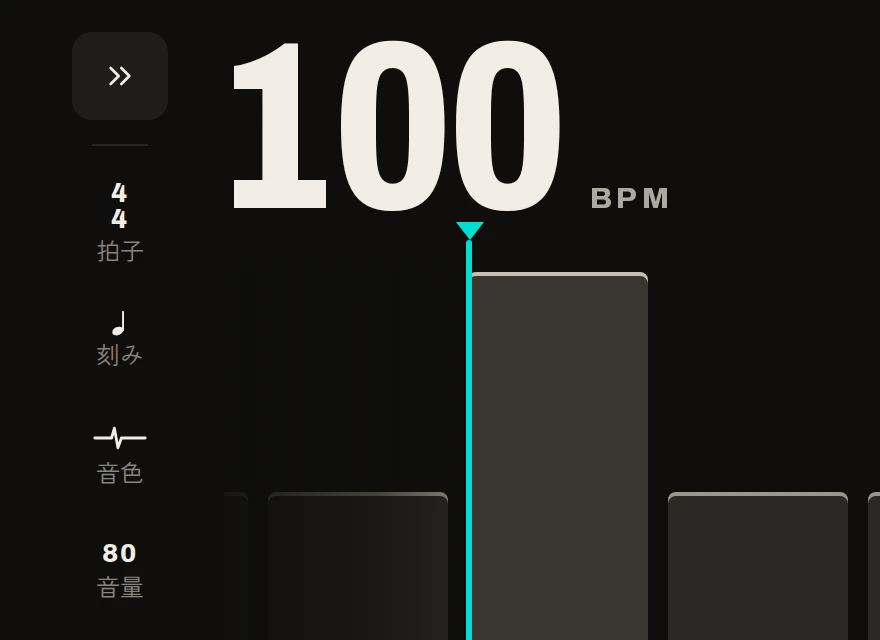
- 左右のパネルは最初から開いています。列ごとに畳むと、今の設定が見える細い帯になります
- 「フォーカス」(F キー)で左右のパネルを一度に畳み、もう一度押すと元に戻ります
- パネルの開け閉めは、端末ごとに覚えておきます
キーボード操作
パソコンでは、キーボードですばやく操作できます。「その他」メニューにも一覧があります。
- 再生 / 停止
- Space
- BPM を 1 ずつ上げ下げ
- ↑ ↓
- BPM を 10 ずつ上げ下げ
- Shift+↑ ↓
- プリセット(20〜200)
- 1–0
- タップでテンポを計る(タップ判定の再生中は、音に合わせて叩く)
- T
- フォーカス(パネルを畳む)
- F
ホーム画面に追加・オフライン
ホーム画面に追加すると、アプリのように 1 タップで開け、オフラインでもメトロノームが使えます。
- メニューの「ホーム画面に追加」(パソコンは「その他」の「アプリとしてインストール」)を開きます
- 端末に合った手順で追加します
- ホーム画面のアイコンから、すぐに開けます
インターネットにつながっていないときは、端末やブラウザ、前に開いてからの日数によっては、開けないことがあります。iPhone・iPad では、Safari に保存した記録がホーム画面のアプリに引き継がれないことがあります。先に Safari でログインすると、アカウントに残せます。
ログイン
メトロノームは、ログインしなくてもすべて使えます。
- ログインすると、マイプリセット・練習の記録・設定を、ほかの端末とも同期できます
- 練習レポートとフィードバックの送信には、ログインが必要です
- Google などのアカウントやメールアドレスでログインできます。アカウントは、メニューの「アカウント設定」(パソコン・タブレットでは右上のアイコン)からいつでも削除でき、サーバーに保存したデータも消えます(すぐには消えないものは、プライバシーポリシーをご覧ください)
ご要望や不具合のご報告は、メニュー(パソコンでは「その他」)の「フィードバックを送る」から送れます。ログインしていない方からのご報告や、お返事が必要なご質問は、お問い合わせフォーム (Google フォームが新しいタブで開きます)で受け付けます。